

🔒 CONEXIÓN ANYDESK OFICIAL
SALA DE SOPORTE
Conexión remota profesional
COMUNICACIÓN POR WHATSAPP (MÓVIL)
Para hablar durante la sesión, usa WhatsApp en tu teléfono móvil.
Por favor, cierra WhatsApp Web en el ordenador para no tapar la pantalla y mantener la fluidez del soporte remoto.
⚠️ Bloqueo de Seguridad Detectado
La App no permite descargar archivos ejecutables (.exe). Copia el enlace y pégalo en Chrome o Edge:
⬇
1 Ejecutar AnyDesk
Abre el archivo descargado.
⬇
2 Compartir Puesto de Trabajo
Una vez abierto AnyDesk, facilítame tu Número de Puesto de Trabajo (9 cifras). Cuando intente entrar, dale a ACCEPTAR.
⚠️ Bloqueo de Seguridad Detectado
La App no permite descargar archivos (.dmg) directamente. Copia el enlace y pégalo en Safari o Chrome:
⬇
! PERMISOS OBLIGATORIOS
Para que funcione, debes dar permiso de «Grabación de Pantalla» y «Accesibilidad» en los Ajustes del Mac. Sigue los vídeos de abajo:
⬇
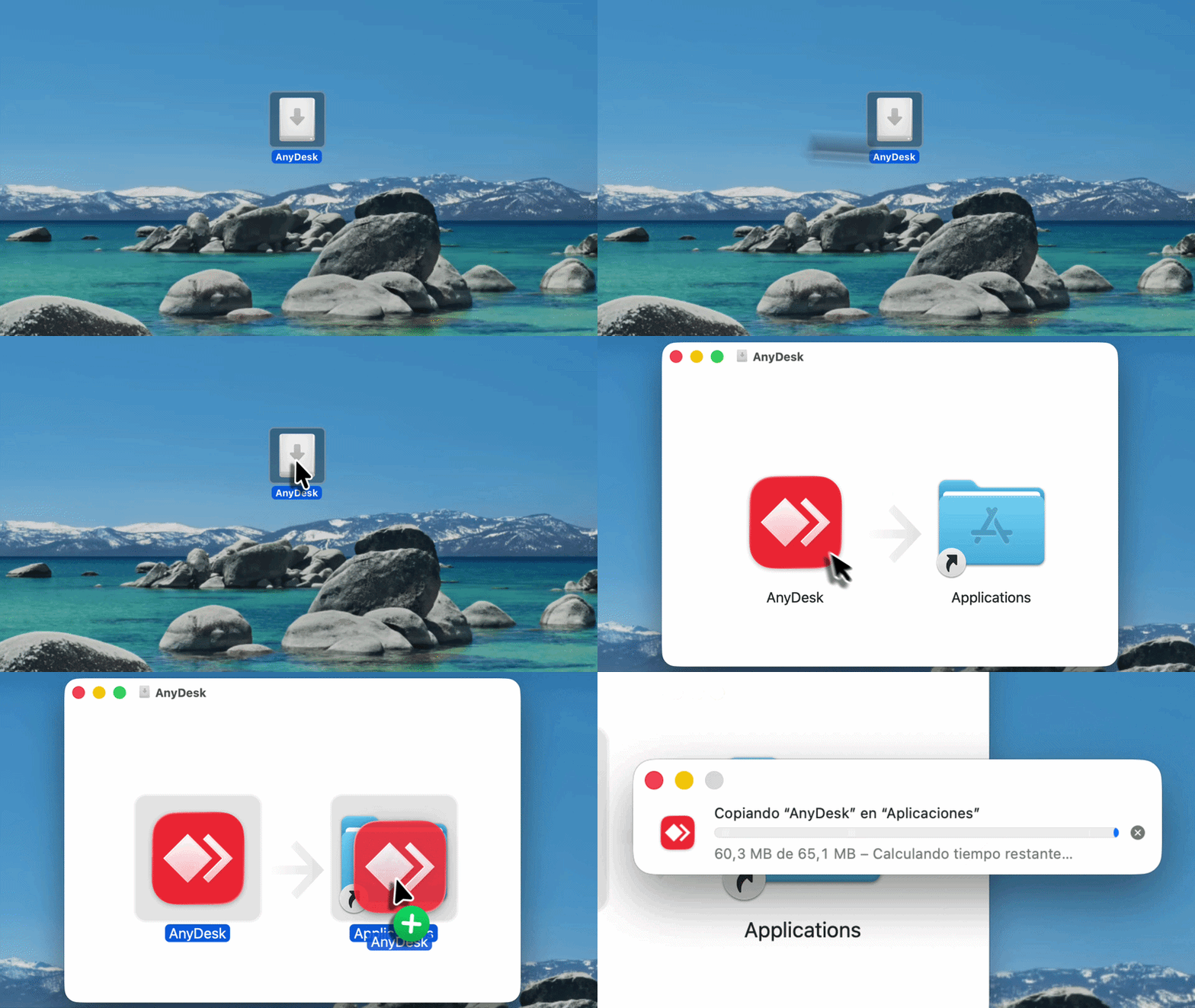
1 Instalar la App
Arrastrar a Aplicaciones: Abre el archivo descargado. Arrastra el icono de AnyDesk a la carpeta azul. Luego búscalo en el Launchpad y ábrelo.
⬇
2 Activar Permisos
Privacidad y Seguridad: Ve a Ajustes del Sistema. Entra en «Privacidad». Activa los interruptores de «Grabación de Pantalla» y «Accesibilidad» para AnyDesk.


 Catalan
  Spanish